インフラストラクチャベースのライセンス
 > Create APM License Rule をクリックします。
この図は、IBL の範囲構成の例を示しています。
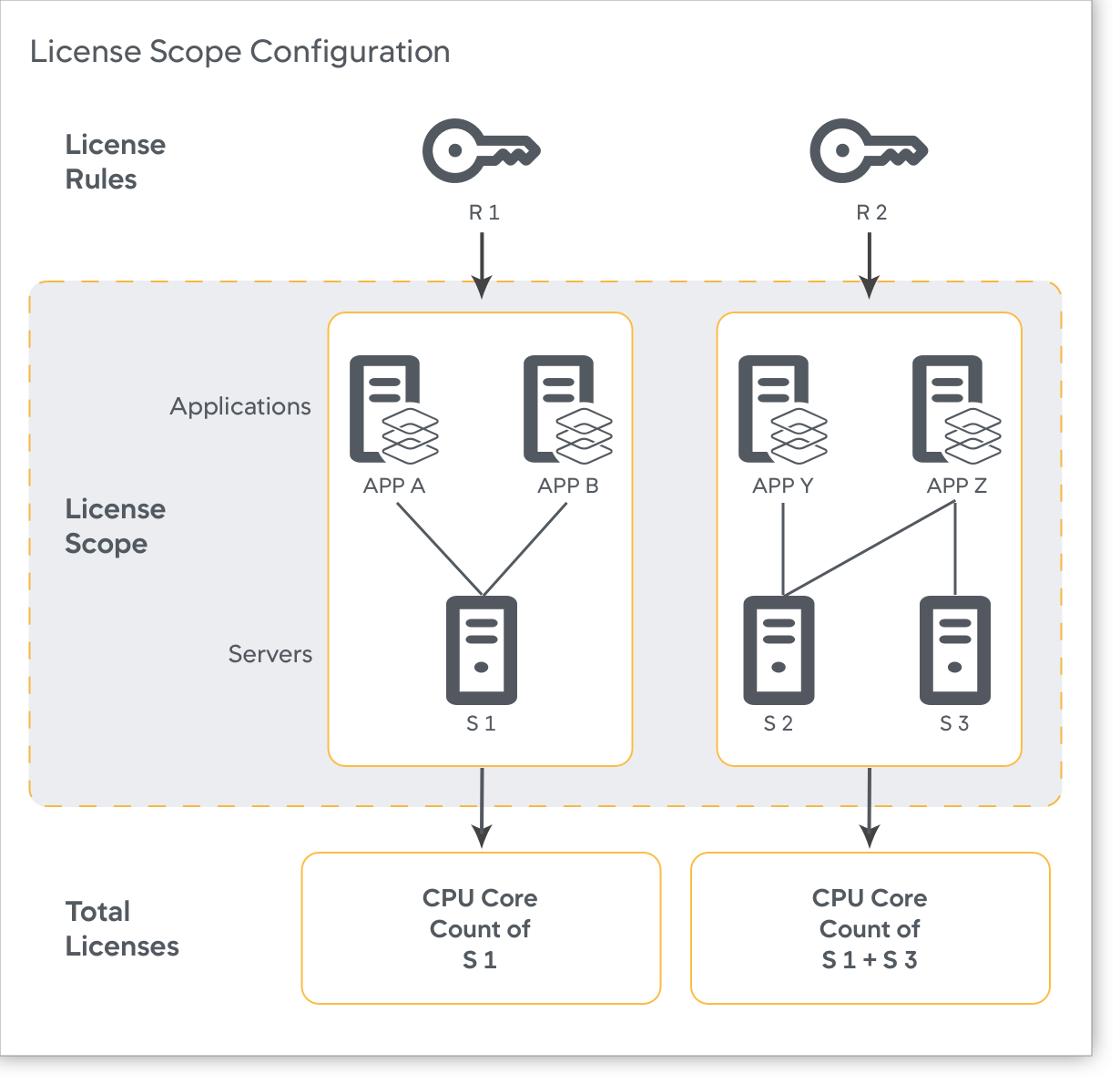
マシンおよびクラスタエージェントのライセンスの優先順位付け
インフラストラクチャベース ライセンス(IBL)を使用すると、ライセンスルールをアクティブ化して、システムが vCPU の詳細を検出できない場合に、クラスタエージェントのライセンス使用を温存することができます。クラスタエージェントに vCPU 情報がない場合、拒否されて登録されないため、ライセンスの消費が防止されます。この機能により、エージェントのライセンスの使用を回避できます。
たとえば、複数の動作中のノードがある大規模なクラスタを実行する場合はこの設定を使用します。クラスタエージェントを使用しているノードで障害が発生すると、クラスタ上の他のアプリケーション エージェントが、インフラストラクチャベースのライセンスプールで使用可能なすべてのライセンスを使い果たす可能性があります。ノードが回復し、クラスタエージェントがライセンスリースを取得しようとすると、使用可能なライセンスが不足し、ライセンス超過が発生する可能性があります。マシン/クラスタエージェントのライセンスの優先順位付け設定がアクティブになっていると、使用可能なライセンスが不足している場合に他のエージェントの 1 つがライセンスを解放し、クラスタエージェントがそれらを使用できるようにします。[Prioritize Machine/Cluster Agent License Lease] 設定を有効にするには、次の手順を実行します。
- [Settings
> License > License Rules] に移動します。
- マシンおよびクラスタエージェントのリースの優先順位付け
- [Done] をクリックします。
エージェントを登録する前の vCPU 情報の待機
システムが vCPU 情報を検出できない場合にクラスタエージェントのライセンス消費を節約するために役立つライセンスルールを有効にできます。この場合、vCPU 情報を持たないクラスタエージェントは拒否され、登録されないため、そのエージェントのライセンス消費を回避できます。
たとえば、エージェントが 1 分ごとに登録をリクエストすると、ホストからの vCPU 情報を待機している間、最大で 10 分間拒否されます。10 分が経過しても vCPU 情報が受信されない場合、エージェントはデフォルトのライセンスユニットを使用するようにフォールバックします。エージェントは、登録されるとすぐにデータをレポートできるようになります。使用可能なライセンスユニットがない場合、エージェントは拒否されます。
エージェントを登録する前の vCPU 情報の待機
- [Settings
> License > License Rules] に移動します。
- [WAIT FOR VCPU INFORMATION BEFORE REGISTERING AGENTS] トグルをクリックします。
- [Done] をクリックします。
ライセンスルールを作成するためのベストプラクティス
- ライセンスルールを作成するときは、どのアプリケーションがルールに属するかを選択するための一貫した基準に従う必要があります。推奨事項:
- ルールに複数のアプリケーションを含める場合は、ビジネスユニットごとにアプリケーションをグループ化します。
- 個々のアプリケーションの使用状況を表示するには、ルールごとにアプリケーションを 1 つのみ選択してください。
- 作成するルールごとに、新しいアクセスキーが生成され、そのルールに基づくエージェントは、生成されたそのキーで認証されます。この新しいアクセスキーが使用されるようにエージェントを更新し、エージェントを再起動します。
- 各ルールで選択したアプリケーションとサーバーが排他リストであり、複数のルールの一部ではないことを確認します。この構造によって、チャージバックの効果的な管理が実現します。
- ルールを作成しないことを選択した場合、ライセンス割り当ては、すべてのアプリケーションとサーバーが同等に各ライセンスを使用できるデフォルトのルールに従います。
- クラスタ(コンテナ化された環境)でライセンスレポートを簡素化する場合は、すべてのアプリケーションとエージェントがライセンスルールを使用するときに同じライセンスキーを使用することをお勧めします。
- ルールを設定する場合は、最初に Splunk AppDynamics によってプロビジョニングされたユニットよりも多くのユニットを割り当てることができます。オーバープロビジョニング ユニットはユニットの割り当てをバッファし、ルールのアプリケーションとサーバーのリストに対するライセンスユニットの正確な数が不明な場合に役立ちます。ルールの割り当てに制限はありませんが、Splunk AppDynamics は購入したライセンスの数に従ってユニットの使用量を制限します。