インフラストラクチャベースのライセンス
- User Profile > License > License Rules をクリックします。
 > Create APM License Rule をクリックします。
- [LICENSE RULE NAME] にルールの名前を入力します。
- [LICENSE ALLOCATION] に、このルールによって割り当てられる各モジュールタイプのユニット数を入力します。
- [Application Scope] タブで [+ Specified Applications] を選択し、ライセンスルールを適用するアプリケーションをリストから選択します。アプリケーション範囲を適用しない場合、ライセンスルールはすべてのアプリケーションに適用されます。
注:
-
選択したアプリケーションにレポートするエージェントのみが、このルールによって割り当てられたライセンスユニットを使用できます。リストから 1 つまたは複数のアプリケーションを選択できます。
-
アプリケーションを選択するための一致条件を指定できます。[Dynamic] を選択してから [Include dynamic ones] を選択した場合、条件に一致するすべてのダイナミック アプリケーション名がライセンスルールに対して選択されます。
-
一致しないアプリケーションにレポートしているエージェントは拒否され、データをレポートできません。
-
また、非インストルメント化アプリケーションを [Application Scope] 内のルールに追加することもできます。これにより、エージェントをインストールしてこれらの非モニター対象アプリケーションをインストルメント化するときに、このルールで定義されているライセンスを消費できるようになります。
-
最大 100 のアプリケーションを選択して、ルールに割り当てることができます。
-
- [Server Scope] タブで [+ Specified Servers] を選択し、ライセンスルールを適用するサーバーをリストから選択します。サーバー範囲を適用しない場合、ライセンスルールはすべてのサーバーに適用されます。
注:
-
選択したサーバーにデプロイされるエージェントのみが、このルールによって割り当てられたライセンスユニットを消費できます。リストから 1 つまたは複数のサーバーを選択できます。
-
サーバーを選択するための一致条件を指定できます。[Dynamic] を選択してから [Include dynamic ones] を選択した場合、条件に一致するすべてのダイナミックサーバー名がライセンスルールに対して選択されます。
-
一致しないサーバーにレポートしているエージェントは拒否され、データをレポートできません。
-
また、非モニター対象マシンを [Server Scope] に追加することもできます。これにより、エージェントをインストールしてこれらの非モニター対象サーバーをインストルメント化するときに、このルールで定義されているライセンスを消費できるようになります。
-
- [Done] をクリックして、ライセンスルールを作成します。
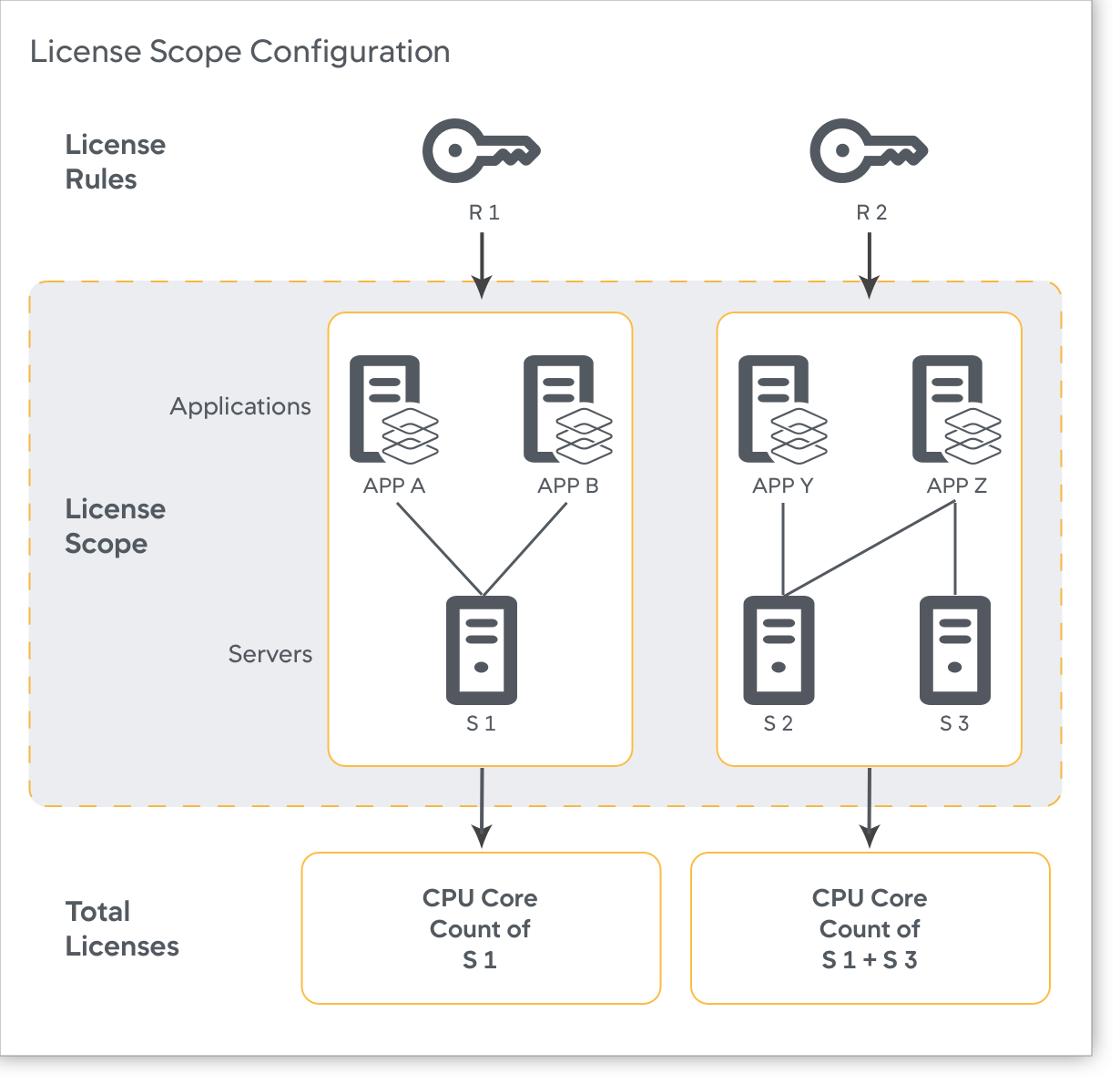
この図は、IBL の範囲構成の例を示しています。